8 · Analoge PS2 joystick met drukknop
Leerdoelen
- ✓ Werking analoge PS2 joystick
Benodigde componenten
- 1× Arduino
- 1× Breadboard
- 5× Jumper wire (man-man)
- 1× Analoge joystick PS2 joystick
Onderdelen kopen
- $ 12.21 Arduino Uno (kloon)
- $ 13.77 Arduino Uno (kloon)
- $ 21.92 Arduino Uno SMD (origineel)
- $ 21.22 Arduino Uno Chip (origineel)
- $ 9.82 3x breadboard
- $ 2.43 1x breadboard klein
- $ 5.30 1x breadboard groot
- $ 3.94 1x breadboard groot
- $ 3.18 Jumper wire man-man
- $ 2.97 Jumper wire man-man
- $ 3.18 Analoge PS2 joystick
- $ 2.00 Analoge joystick PS2 joystick
Introductie
In deze Nederlandstalige Arduino tutorial voor beginners leer ik je hoe je een analoge Playstation 2 joystick kunt uitlezen en de richting samen met de drukknop kunt weergeven op de seriële monitor. 😃
Lesmateriaal
Onderaan op deze pagina vind je de knop lesmateriaal waarmee je het lesmateriaal kunt downloaden. Dit materiaal bestaat uit de code, schakelschema en andere bestanden die in de les worden gebruikt.
Analoge Playstation 2 joystick
In deze les maken we gebruik van de analoge PS2 joystick Deze joystick kun je traploos alle kanten op bewegen. Dit houdt in dat je ook kunt meten hoe ver de joystick in een bepaalde richting wordt gedrukt.
De joystick is analoog. Dit houdt in dat hij niet alleen de richting kan meten, maar ook hoe ver je in een bepaalde richting drukt.

Als je de joystick recht naar beneden drukt kun je een drukknop activeren. Dit kan handig zijn om bijvoorbeeld een keuze in een menu te bevestigen. Als je naar de zijkant van de joystick kijkt kun je de schakelaar zien zitten.

De joystick heeft 5 gemarkeerde pins:
GNDis de aarde (Ground)+5Vis de 5VVRxis de analoge x-as (Variable Voltage x-axis)VRyis de analoge y-as (Variable Voltage y-axis)SWis de drukknop (Switch)
De schakeling
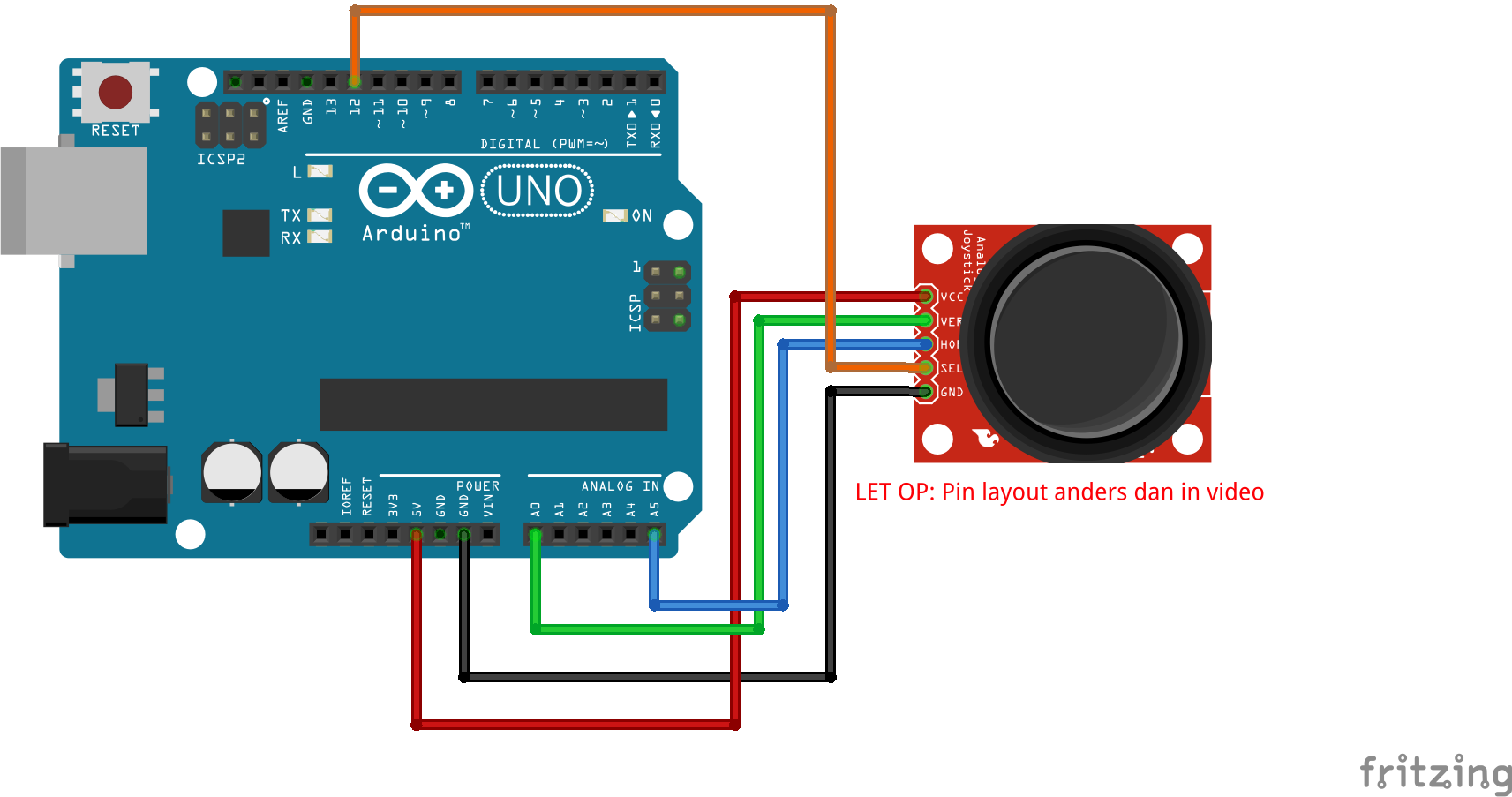
Druk de joystick in het breadboard en sluit de volgende jumper wires aan:
- De
GNDop de Arduino -> deGNDpin van de joystick - De
5Vop de Arduino -> de+5Vpin van de joystick - De
12op de Arduino -> deSWpin van de joystick - De
A0op de Arduino -> deVRypin van de joystick - De
A5op de Arduino -> deVRxpin van de joystick
Arduino Code
We beginnen de code met het definiëren van drie constanten voor de pin nummers:
1 const int swPin = 12;
2 const int VrxPin = A5;
3 const int VryPin = A0;
swPinis de pin waarop we dedrukknophebben aangeslotenVrxPinis de pin waarop we dex-ashebben aangeslotenVryPinis de pin waarop we dey-ashebben aangesloten
Hierna definiëren we nog drie variabelen om de uitgelezen waarden van de assen en de drukknop in op te slaan:
1 int xDirection = 0;
2 int yDirection = 0;
3 int switchState = 1;
setup()
1 void setup() {
2   Serial.begin(9600);
3   pinMode(swPin, INPUT);
4   digitalWrite(swPin, HIGH);
5 }
Als eerste initialiseren we de seriële monitor. Daarna stellen we de swPin in als invoer en maken deze HIGH. De drukknop is altijd HIGH en LOW zodra de knop wordt ingedrukt.
loop()
De loop() functie bestaat uit 3 delen die hieronder verder staan uitgelegd.
1 // Herhaal oneindig
2 void loop() {
3   xDirection = analogRead(VryPin);
4   yDirection = analogRead(VrxPin);
5
6   switchState = digitalRead(swPin);
7
8   Serial.print("Schakelaar:  ");
9   Serial.println(switchState);
10
11   Serial.print("X-as:        ");
12   Serial.println(xDirection);
13
14   Serial.print("Y-as:        ");
15   Serial.println(yDirection);
16
17   Serial.println("");
18
19   if (!switchState) {
20       Serial.println("Schakelaar ingedrukt");
21   }
22
23   if (xDirection < 480) {
24       Serial.println("Links");
25   } else if (xDirection > 520) {
26       Serial.println("Rechts");
27   }
28
29   if (yDirection < 480) {
30       Serial.println("Omlaag");
31   } else if (yDirection > 520) {
32       Serial.println("Omhoog");
33   }
34
35   delay(500);
36 }
Waarden uitlezen en printen
We beginnen met het analoog uitlezen van de analoge waarden van de x en y-as.
1 xDirection = analogRead(VryPin);
2 yDirection = analogRead(VrxPin);
Hierna lezen we digitaal de drukknop uit. We gebruiken hier digitalRead() omdat deze drukknop maar twee mogelijkheden heeft: ingedrukt of niet ingedrukt.
1 switchState = digitalRead(swPin);
Vervolgens printen we alle uitgelezen waarden naar de seriële monitor:
1 Serial.print("Schakelaar:  ");
2 Serial.println(switchState);
3
4 Serial.print("X-as:        ");
5 Serial.println(xDirection);
6
7 Serial.print("Y-as:        ");
8 Serial.println(yDirection);
9
10 Serial.println("");
Joystick drukknop omzetten naar tekst
Hierna gaan we de uitgelezen waarden onzetten naar tekst. We beginnen met de drukknop.
1 if (!switchState) {
2     Serial.println("Schakelaar ingedrukt");
3 }
De drukknop werkt in spiegelbeeld van wat je wellicht denkt. Als je hem indrukt wordt the waarde LOW. Om deze reden maken we gebruik van de !. Dit is de logische NOT. Eigenlijk zeggen we: Als de schakelaar niet HIGH is dan print je de tekst.
🎓 Kun je deze if zo schrijven dat we de ! niet nodig hebben maar
1 if (switchState) {
kunnen gebruiken?
Joystick richting omzetten naar tekst
De analoge waarden op de Arduino lopen van 0 tot 1023. Het midden zou dus precies op 512 moeten liggen.
1 if (xDirection < 480) {
2     Serial.println("Links");
3 } else if (xDirection > 520) {
4     Serial.println("Rechts");
5 }
In de code zien we dat het stuk tussen de 480 en 520 als het midden wordt gezien. Dit komt omdat de analoge waarden niet super precies zijn. Het kan dus prima dat bij jouw joystick het midden een waarde van 490 geeft. We nemen dus expres een beetje marge voordat we zeggen dat de joystick naar links of naar rechts staat.
1 if (yDirection < 480) {
2     Serial.println("Omlaag");
3 } else if (yDirection > 520) {
4     Serial.println("Omhoog");
5 }
Voor de y-as doen we precies hetzelfde alleen nu voor de yDirection variabele.
Code uploaden naar Arduino
Ons programma is nu klaar om naar de Arduino te worden gestuurd. Open hierna de seriële monitor:

Beweeg nu met de joystick en druk op de bovenkant. Als het goed is zie je de richting en de staat van de drukkop op je seriële monitor.

